Dividir imagem online
Imagem
Foto de exemplo
JPG, PNG, WebP, GIF, AVIF, BMP ou HEIC, até 50 MB. A imagem é dividida no seu aparelho.
Modo de divisão
Divisões rápidas
Arraste uma linha para movê-la. Para apagar, dê dois cliques nela ou selecione e aperte Delete.
0 parte
Partes
0 de 0 selecionadas
Vai dividir uma pasta inteira?
Pro e Lifetime dividem até 50 imagens de uma vez, com a mesma configuração.
Comparar planos →Vai postar as partes no Instagram?
Ver a grade de 3 colunas no perfil →Transformar uma imagem larga em carrossel →
Dividir imagem em folhas A4 para imprimir um painel ou em partes iguais, sem instalar nada: envie a foto, escolha o corte e baixe o PDF ou as partes em segundos, na resolução original.
- PDF pronto para imprimir
- Nada é enviado
- Funciona no celular
Para imprimir
Dividir imagem em folhas A4 para imprimir em tamanho grande
Para dividir imagem em folhas, escolha Pôster para imprimir, o papel e quantas folhas vão na largura. Você recebe um PDF com uma folha por página, marcas de corte e 10 mm de sobreposição para colar sem emenda aparente. Dá para usar a impressora de casa, a da escola ou mandar para a gráfica.
| Folhas A4 | Tamanho final | Nitidez |
|---|---|---|
| 4 folhas (2 × 2) | 38 × 50 cm | Nítido de perto (202 dpi) |
| 9 folhas (3 × 3) | 56 × 75 cm | Bom a um passo de distância (136 dpi) |
| 16 folhas (4 × 4) | 75 × 99 cm | Melhor usar IA antes (102 dpi) |
| 25 folhas (5 × 5) | 93 × 124 cm | Melhor usar IA antes (82 dpi) |
Margem de 8 mm e sobreposição de 10 mm. Ao dividir imagem para imprimir, a ferramenta faz esta mesma conta com a sua foto.
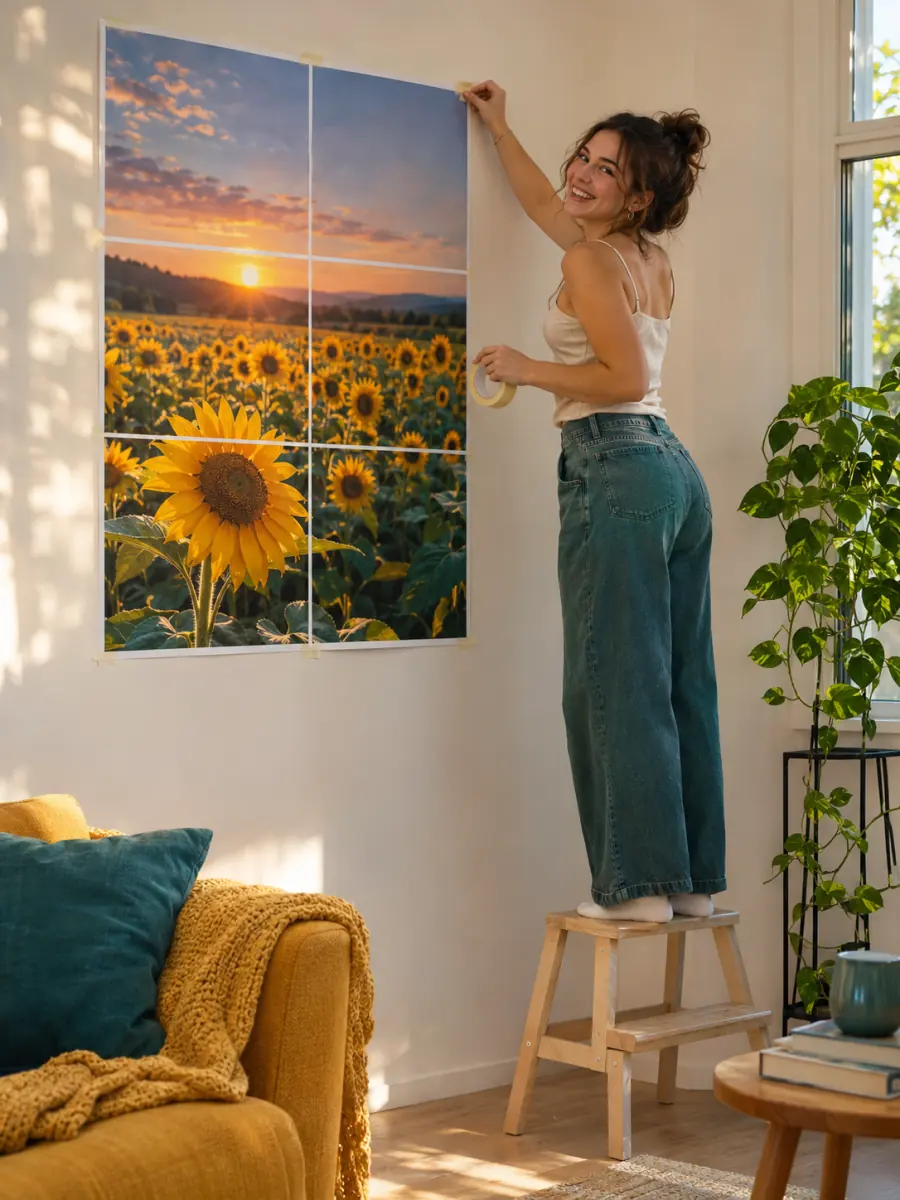
Ideias de uso
Painel, mural ou molde: para que serve dividir imagem em folhas A4
Painel de festa
Dividir imagem em 9 ou 16 folhas A4 e montar o tema do aniversário num papelão ou direto na parede.
Mural da escola
Mapas, cartazes e atividades ampliadas para a sala: é só dividir imagem em folhas e usar a impressora da escola.
Molde de artesanato
Moldes de EVA, feltro ou costura no tamanho real: dividir imagem em folhas A4 e encaixar tudo pelas marcas.
Planta e mapa
Para ler de perto uma planta ou um mapa grande, dividir imagem em várias folhas sai mais barato que o plotter.
Partes iguais
Dividir imagem em 4 partes iguais (ou em 2, 3, 6 e 9)
Toque num cartão e a divisão aparece na ferramenta na hora. A largura e a altura são repartidas em medidas exatas, então todas as partes ficam com o mesmo tamanho e nenhum pixel se perde. Precisa de outro número? No modo Grade dá para dividir imagem em partes de até 20 linhas por 20 colunas.
Passo a passo
Como dividir imagem online, do envio ao download
Sem conta e sem instalar app. Se você fechar a aba, a última divisão continua salva neste aparelho.
Dividir imagem para imprimir em A4
- 1Na ferramenta de dividir imagem, toque em Enviar imagem, arraste o arquivo ou cole a foto.
- 2Escolha Pôster para imprimir, o papel e as folhas na largura.
- 3Baixe o PDF e imprima em 100%, sem ajustar à página.
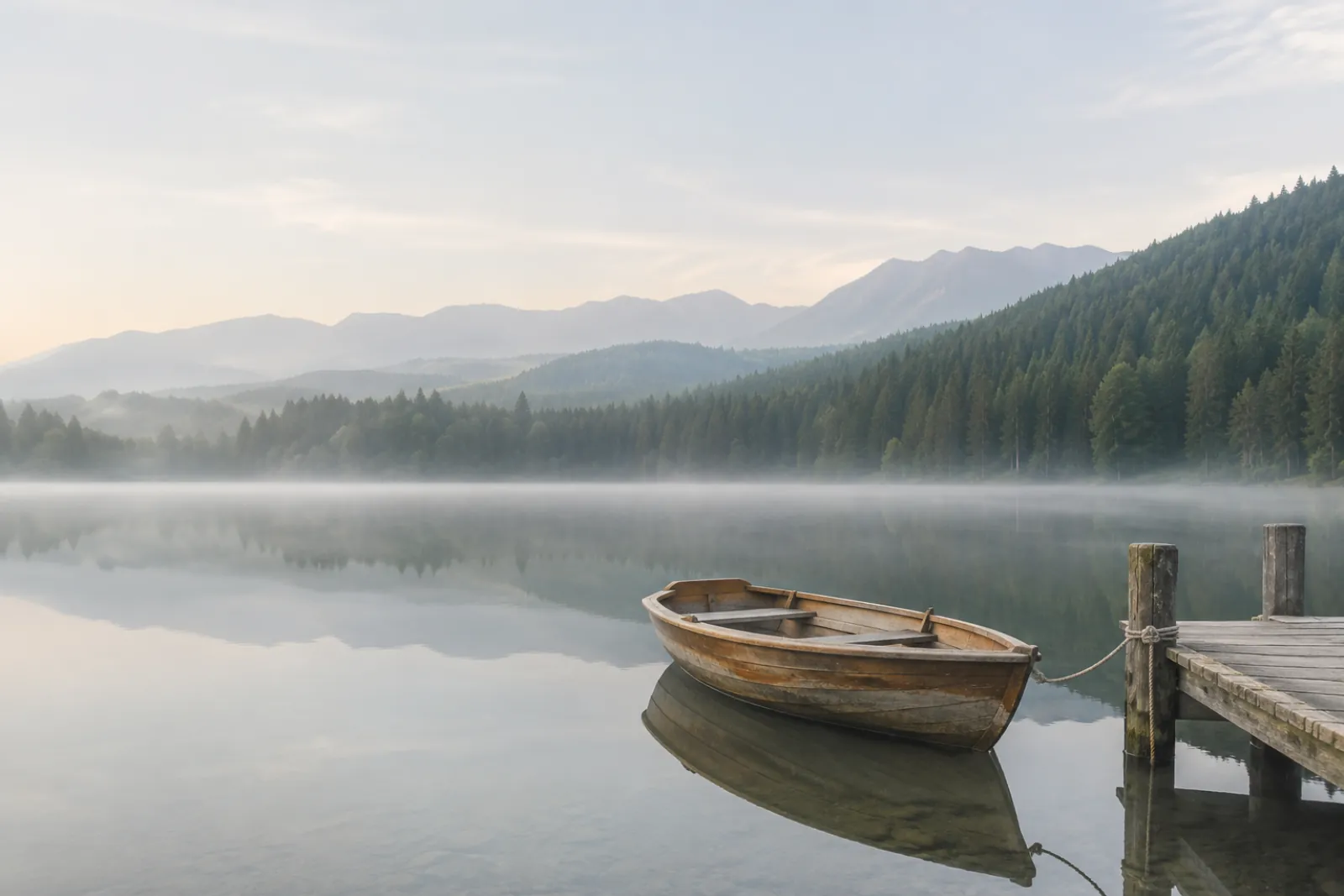
Dividir imagem em partes iguais
- 1Envie a imagem do computador ou do celular.
- 2Escolha uma divisão rápida, linhas e colunas, ou arraste as linhas.
- 3Baixe todas as partes num ZIP, uma por uma ou na galeria.
Antes de imprimir
Saiu errado ao dividir imagem para imprimir? Os 4 problemas mais comuns
Saiu menor do que devia
A impressora estava em «Ajustar à página». Escolha Tamanho real ou 100% na janela de impressão.
Sobrou uma faixa branca entre as folhas
Quase nenhuma impressora imprime até a borda. A sobreposição de 10 mm cobre isso: corte na marca e cole uma folha por cima da outra.
Ficou borrada ou pixelada
A foto é pequena para o tamanho do painel. Ao dividir imagem, use menos folhas na largura ou melhore a qualidade da imagem 2× ou 4× com IA antes.
Não sei a ordem das folhas
Cada folha sai com a linha e a coluna escritas na margem de baixo (por exemplo, «Linha 2, coluna 3»). É só montar como um quebra-cabeça.
Outros jeitos de cortar
Dividir imagem em partes que não são iguais
Cortes onde você quiser
Arraste, adicione ou apague linhas para dividir imagem em partes de tamanhos diferentes.
Em pixels exatos
Dividir imagem em partes de 32, 64 ou 128 px para sprites e ícones de jogo. Em PNG o fundo transparente continua.
Print longo
Corta o print de uma conversa ou de um artigo nos espaços entre os parágrafos, sem partir frase nenhuma.
Imagens de IA
Separa as 4 imagens que o ChatGPT, o Gemini ou o Midjourney entregam numa folha só e tira as bordas brancas.
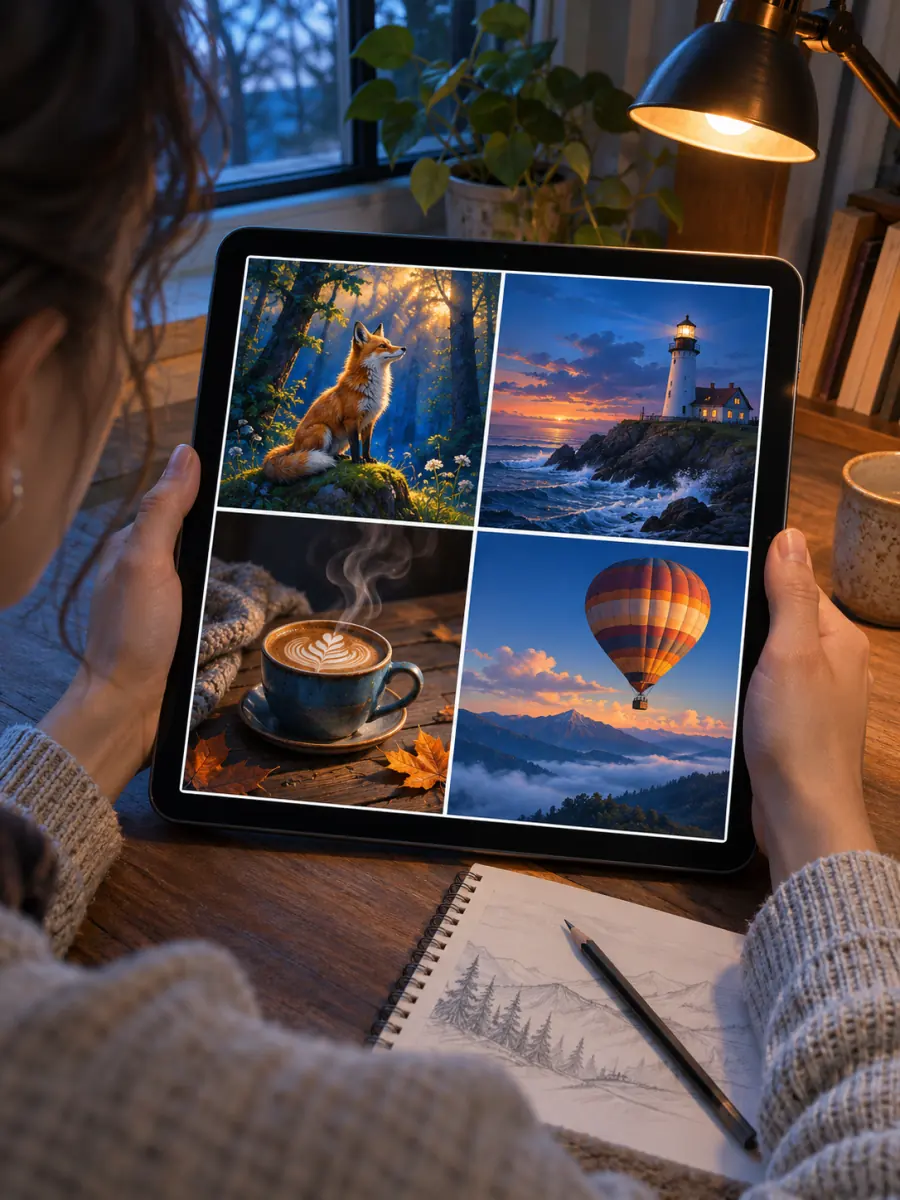

Foto dividida no Instagram: carrossel ou grade do perfil
Para um carrossel que desliza como uma foto só, é só dividir imagem em 1 linha e de 2 a 10 colunas. Para a grade do perfil, use 3 colunas, partes 3:4 e a Ordem de postagem, que numera tudo para você postar a parte 1 primeiro.
Quer ver o perfil antes de postar? Em dividir foto para Instagram você vê a grade 3:4 pronta, o criador de carrossel põe texto em cada slide e, se as fotos estão separadas, dá para juntar imagens numa só antes de cortar.
Carrossel · 1 × 3
Grade do perfil · 3 × 3
Grátis ou Pro
Dividir imagem é grátis; o Pro é para quem divide em quantidade
Grátis, sem cadastro
- Os cinco modos de dividir imagem, inclusive o PDF
- Até 20 × 20 partes e linhas à mão
- PNG, JPG, WebP e PDF, sem marca d'água
- 3 imagens por lote
Com uma conta grátis do Google você ainda ganha 3 créditos de IA por mês para melhorar fotos pequenas antes de imprimir.
Pro e Lifetime
- Dividir imagem em lotes de até 50 imagens, cada uma na sua pasta do ZIP
- 200 créditos de IA por mês para melhorar 4×
- Melhorias 2× ilimitadas
- Sua marca d'água nas grades do Instagram
Perguntas frequentes
Dúvidas de quem vai dividir imagem
Precisa só mudar o tamanho, sem cortar? Use o redimensionador de fotos. Há capturas de tela de cada modo na central de ajuda.
Como dividir uma imagem em folhas A4 para imprimir?
Como dividir imagem em 4 folhas A4?
Quantas folhas A4 preciso para um painel de festa?
Como dividir uma imagem em 4 partes iguais?
Dividir imagem aqui é grátis? Precisa de cadastro?
Minha foto é enviada para algum servidor?
A imagem perde qualidade ao ser dividida?
Dá para dividir imagem pelo celular?
Como dividir imagem em partes e salvar em PDF?
Como dividir uma foto para o carrossel do Instagram?
Pronto para montar seu painel?
Dividir imagem aqui é grátis, privado e sem cadastro. Escolha por onde começar:
Continue por aqui
- Dividir foto para InstagramCorte uma foto no mosaico 3:4 do seu perfil, com as partes numeradas na ordem de postar.
- Central de ajudaGuias passo a passo de cada ferramenta.
- Planos e preçosGrades avulsas grátis. Compare Pro e Lifetime para lotes maiores.
- Juntar imagensEm inglêsJunte imagens lado a lado, uma embaixo da outra ou em grade, ou una duas fotos numa só com IA.
- Criador 3x3Em inglêsBusque animes, mangás ou personagens, ou use suas imagens, e salve seu top 9 num quadrado ou num Story.
- Melhorar qualidade da imagemEm inglêsAumente uma imagem pequena 2× ou 4× com IA no navegador. Nada é enviado.
- Redimensionar fotoEm inglêsMude o tamanho de uma foto para o Instagram, para pixels exatos ou para um peso em KB, sem cortar. Nada é enviado.
- Ajustar foto para InstagramEm inglêsColoque a foto inteira num post 4:5, num Story ou na grade 3:4, com fundo desfocado, espelhado ou branco.
- Redimensionar fotos em loteEm inglêsRedimensione um lote inteiro para os tamanhos da Etsy, Amazon, Shopify e Instagram num só ZIP.
- Criador de carrosselEm inglêsEscolha um modelo, troque o texto e a foto e baixe os slides do carrossel do Instagram ou um PDF para o LinkedIn.
- Guia de tamanhos da grade do InstagramEm inglêsTamanhos de cada post e da foto original, como alinhar a grade, carrosséis sem emenda e PDFs para o LinkedIn.
- Todos os guias de InstagramEm inglêsOs guias de grade e de carrossel num só lugar, organizados pelo problema que você quer resolver.