Dividir imagen
Imagen
Foto de ejemplo
JPG, PNG, WebP, GIF, AVIF, BMP o HEIC, hasta 50 MB. Dividir imagen funciona en tu dispositivo, sin subir nada.
Modo de división
Divisiones rápidas
Arrastra una línea para moverla. Para borrarla, haz doble clic sobre ella o selecciónala y pulsa Supr.
0 piezas
Piezas
0 de 0 seleccionadas
¿Tienes una carpeta entera por dividir?
Con Pro y Lifetime divides hasta 50 imágenes de una vez con el mismo diseño.
Comparar planes →¿Vas a publicar las piezas en Instagram?
Ver cómo queda la cuadrícula de 3 columnas →Convertir una imagen ancha en carrusel →
Dividir imagen en partes iguales o en hojas para imprimir, sin instalar nada: subes la foto, eliges cuántas partes quieres y descargas las piezas en segundos, con toda su resolución.
- No se sube nada
- Piezas a tamaño completo
- Funciona en el celular
Partes iguales
Dividir imagen en 2, 3, 4 o 9 partes iguales
Toca una tarjeta y Dividir imagen aplica la división arriba al instante. Dividir imagen reparte el ancho y el alto en partes exactas, así todas las piezas miden lo mismo. ¿Necesitas otra cifra? En Cuadrícula escribes hasta 20 filas y 20 columnas.
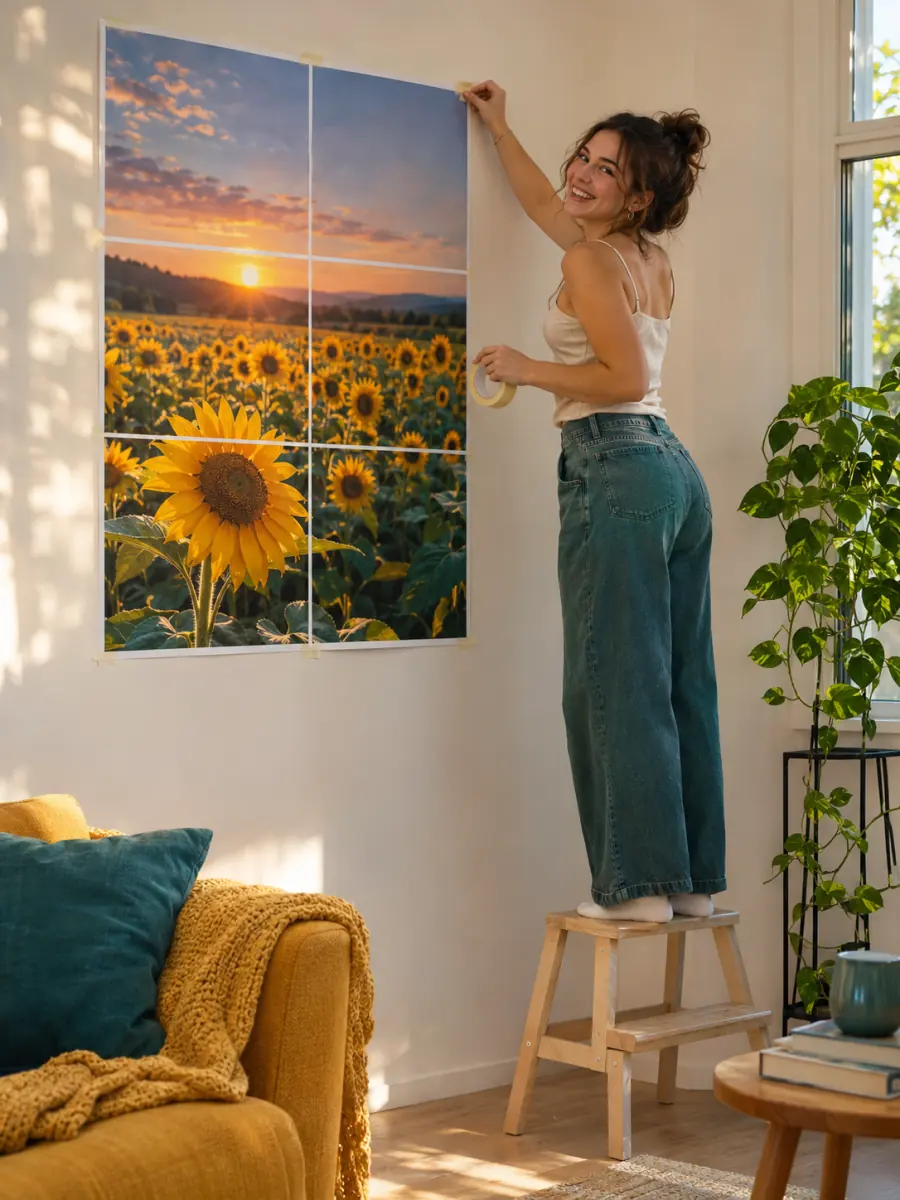
Imprimir en grande
Dividir imagen para imprimir en varias hojas A4 o carta
Para un póster, un mural o una manta de cumpleaños no hace falta imprenta. En Dividir imagen elige Póster para imprimir, el papel (A4, carta o A3) y cuántas hojas de ancho quieres: te llevas un PDF con todas las páginas, marcas de corte y un margen extra para pegarlas sin que se note la unión.
| Hojas de ancho | Tamaño del póster | Hojas en total | Nitidez |
|---|---|---|---|
| 2 hojas | 38 × 28 cm | 4 | Nítido de cerca (269 ppp) |
| 3 hojas | 56 × 42 cm | 6 | Bien a un par de pasos (181 ppp) |
| 4 hojas | 75 × 56 cm | 12 | Bien a un par de pasos (136 ppp) |
| 6 hojas | 111 × 84 cm | 24 | Mejor con IA antes (91 ppp) |
Márgenes de 8 mm y 10 mm de solapamiento. Dividir imagen hace este mismo cálculo con tu foto antes de que imprimas.
- Imprime al 100 % o «tamaño real», nunca «ajustar a la página»
- Recorta por las marcas y superpón cada hoja hasta la línea punteada
- Pega por detrás con cinta o con barra de pegamento
Sin complicarte
¿Word, Excel o Dividir imagen?
Mucha gente intenta partir una imagen en varias hojas con lo que ya tiene en la computadora. Funciona, pero cuesta más de lo que parece; Dividir imagen hace lo mismo en un par de clics.
| Con qué | Partes iguales | Hojas para imprimir | Cómo es en la práctica |
|---|---|---|---|
| Word | Hay que copiar y recortar la imagen a mano en cada página. | ||
| Excel | Se puede repartir entre páginas con el área de impresión, sin marcas de corte ni solapamiento. | ||
| Paint o Fotos | Recortas una pieza cada vez y la guardas por separado. | ||
| Dividir imagen (aquí) | Con Dividir imagen tienes partes iguales u hojas listas para imprimir en un PDF, en segundos. |
Paso a paso
Cómo dividir una imagen online en 3 pasos
Dividir imagen no pide cuenta ni instalar nada. Si cierras la pestaña, tu última división te espera en este dispositivo.
1.Sube la imagen
Pulsa Subir imagen arriba en Dividir imagen, arrastra el archivo a la página o pégalo desde el portapapeles.
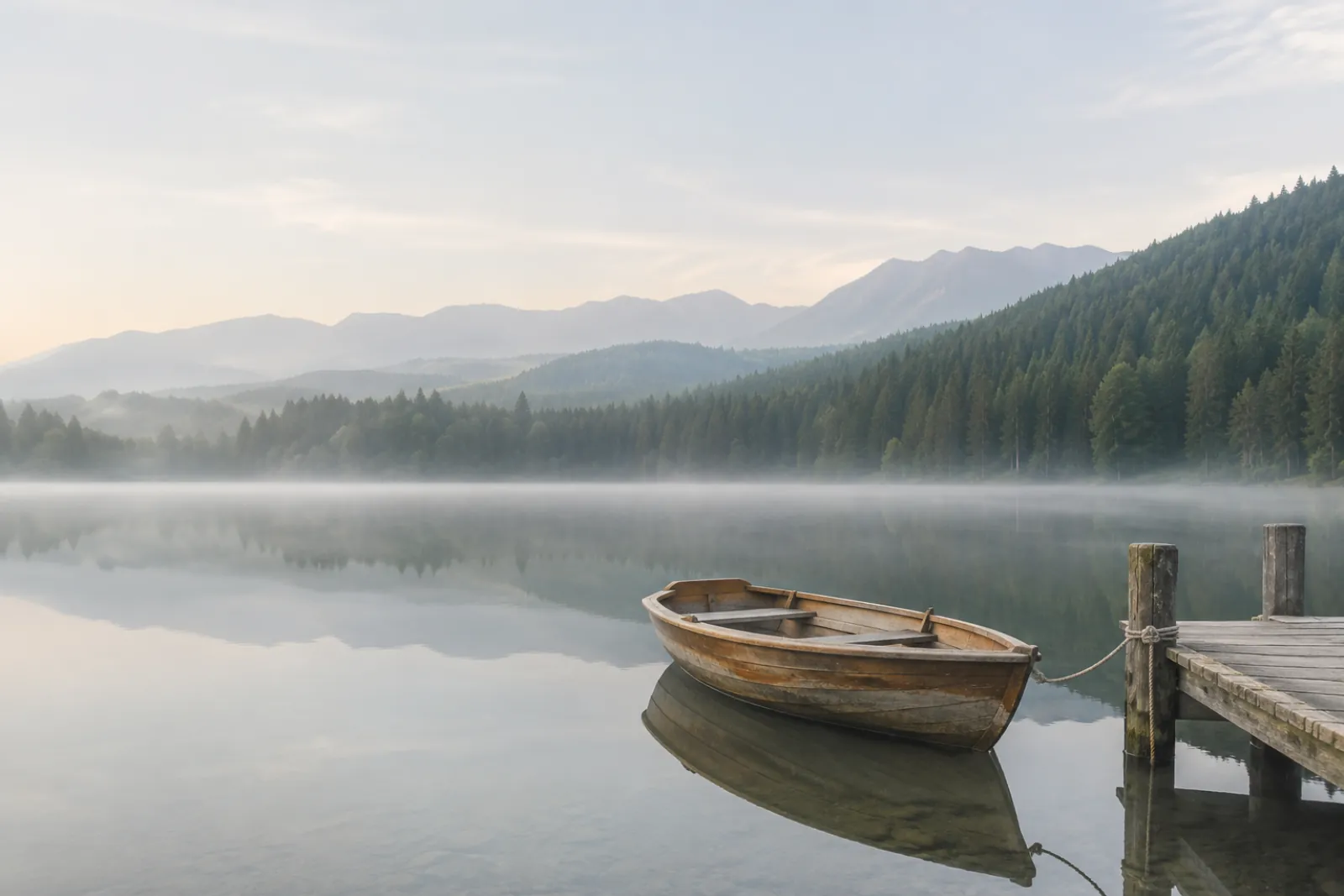
2.Elige los cortes
Dividir imagen te deja usar una división rápida, filas y columnas o líneas a mano. Toca una pieza si no la quieres.
3.Descarga las piezas
Todas en un ZIP, una por una o directo a la galería del celular. Los nombres siguen el orden que elijas.
Carrusel panorámico · 1 × 3
Cuadrícula de perfil · 3 × 3
Para Instagram
Dividir una foto para Instagram sin que se note el corte
Para un carrusel que se desliza como una sola imagen, pon Dividir imagen en 1 fila y de 2 a 10 columnas. Para el perfil, usa 3 columnas y numera en orden de publicación.
Si prefieres verlo antes de publicar, el grid maker para Instagram te muestra el perfil con las piezas en 3:4, y el creador de carruseles añade texto a cada diapositiva.
Más formas de cortar
Partir imagen a tu medida, no solo en partes iguales
Líneas a tu gusto
En Dividir imagen arrastras, añades o borras cortes para que cada pieza tenga el tamaño que necesitas.
Por píxeles exactos
Piezas de 32, 64 o 128 px para sprites e íconos. Con PNG, el fondo transparente se mantiene.
Capturas largas
Dividir imagen corta una conversación o un artículo en los espacios entre párrafos, sin partir ninguna frase.
Hojas de imágenes IA
Dividir imagen separa las 4 imágenes que te da ChatGPT, Gemini o Midjourney y quita los bordes blancos.
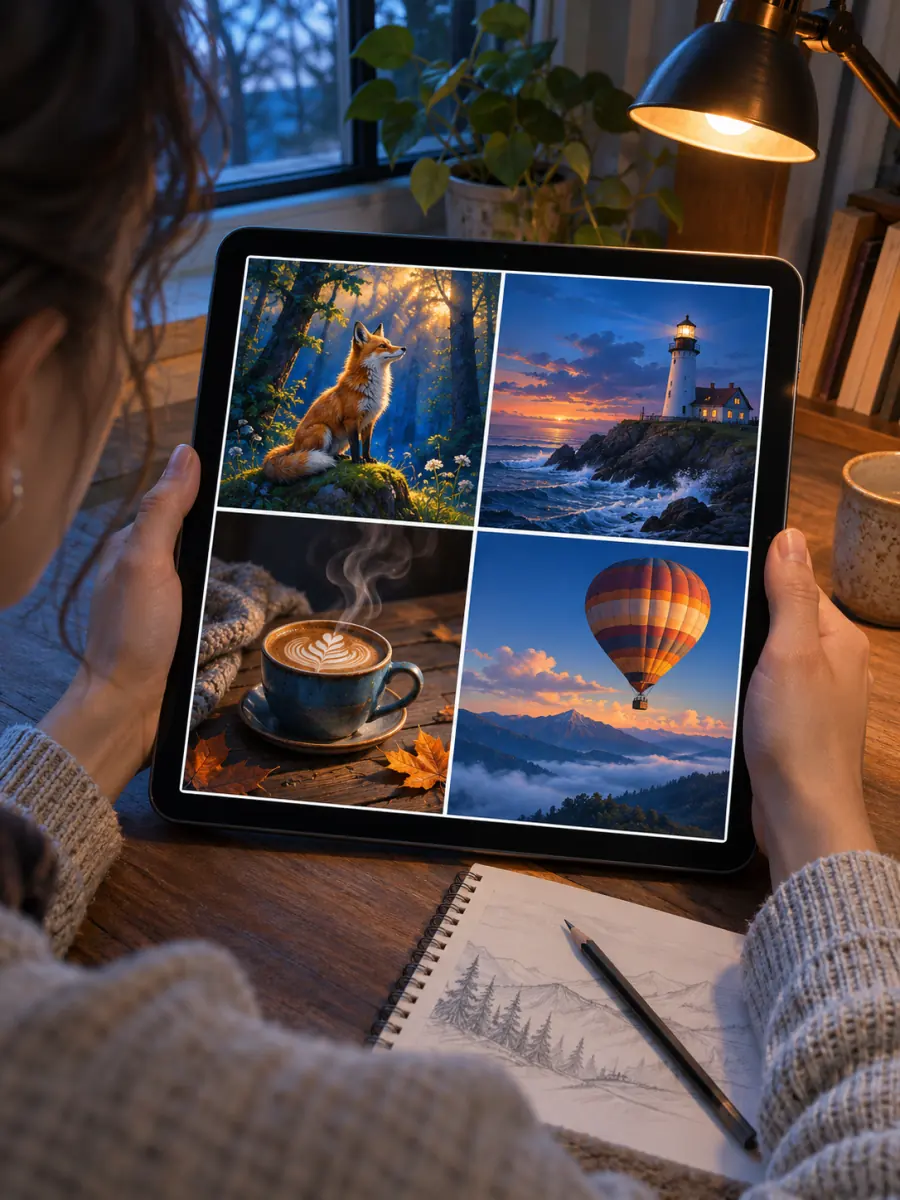

Antes y después de dividir imagen
¿La foto es pequeña para el póster?
Primero mejora la calidad de la imagen 2× o 4× con IA y luego vuelve a Dividir imagen: cada hoja se verá nítida.
¿Quieres el efecto contrario?
Para juntar varias fotos en una sola antes de cortarla, usa unir imágenes.
¿Solo necesitas otro tamaño?
Si no quieres dividir imagen en piezas y solo cambiar las medidas, usa redimensionar foto.
Gratis y Pro
Dividir imagen es gratis; Pro es para carpetas enteras
La versión gratis de Dividir imagen no viene recortada: todos los modos, tamaños y formatos, sin marca de agua. Pro y Lifetime suman lotes de 50 imágenes y 200 mejoras con IA al mes para las piezas que salen pequeñas.
Comparar planes| Qué incluye | Gratis | Pro · Lifetime |
|---|---|---|
| Los cinco modos de Dividir imagen | ||
| Hasta 20 × 20 piezas y líneas a mano | ||
| PNG, JPG, WebP y PDF para imprimir | ||
| Nuestra marca en tus piezas | Nunca | Nunca |
| Imágenes por lote | 3 | 50 |
| Mejora con IA antes de dividir | 3 al mes | 200 al mes |
Preguntas frecuentes
Dudas al dividir imagen
Hay capturas paso a paso de cada modo para dividir imagen en el centro de ayuda.
¿Cómo dividir una imagen en partes iguales?
¿Cómo dividir imagen para imprimir en varias hojas?
¿Cuántas hojas necesito para un póster de un metro?
¿Es gratis dividir imagen aquí?
¿Mis fotos se suben a algún servidor?
¿Se pierde calidad al dividir una imagen?
¿Partir imagen y dividir imagen es lo mismo?
¿Puedo partir una imagen desde el celular?
¿Cómo divido una foto para Instagram?
¿Puedo dividir varias imágenes a la vez?
¿Qué formatos acepta y en cuáles puedo descargar?
Divide tu primera imagen
Dividir imagen es gratis, privado y está listo en segundos.
Sigue con esto
- Dividir foto para InstagramConvierte una sola foto en el mosaico 3:4 de tu perfil, con las piezas numeradas.
- Centro de ayudaGuías paso a paso para cada herramienta.
- Planes y preciosLo básico es gratis. Compara Pro y Lifetime si trabajas con lotes grandes.
- Unir imágenesEn inglésJunta fotos lado a lado, una encima de otra o en cuadrícula, o fusiona dos en una con IA.
- Creador 3x3En inglésBusca anime, manga o personajes, o sube tus imágenes, y guarda tu top 9 en una sola imagen.
- Mejorar calidad de imagenEn inglésAgranda una imagen pequeña 2× o 4× con IA en tu navegador, sin subirla a ningún servidor.
- Redimensionar fotoEn inglésCambia el tamaño de una foto a medidas de Instagram, píxeles exactos o un peso en KB, sin recortarla.
- Ajustar foto a InstagramEn inglésMete la foto completa en un post 4:5, una historia o la cuadrícula 3:4, con relleno difuminado o blanco.
- Redimensionar fotos en loteEn inglésCambia el tamaño de un lote completo a medidas de Etsy, Amazon, Shopify e Instagram en un ZIP.
- Creador de carruselesEn inglésElige una plantilla, cambia el texto y la foto y descarga las diapositivas para Instagram o un PDF para LinkedIn.
- Medidas de la cuadrícula de InstagramEn inglésTamaño de cada publicación y de la foto original, cuadrículas que no cuadran y carruseles continuos.
- Todas las guías de InstagramEn inglésLas guías de cuadrículas y carruseles en un solo lugar, ordenadas por el problema que quieres resolver.