Centro de ayuda
Cómo dividir tus fotos e imágenes, paso a paso
Todo pasa en tu navegador y no se sube nada. Los números de cada captura coinciden con los pasos de al lado. Las herramientas están en Herramientas, en el menú de arriba; en la computadora, las páginas de herramientas también tienen una barra lateral que se pliega con el botón junto al logo.
Dividir foto para Instagram en tres pasos
Abre Dividir foto para Instagram. Verás una foto de ejemplo hasta que subas la tuya.
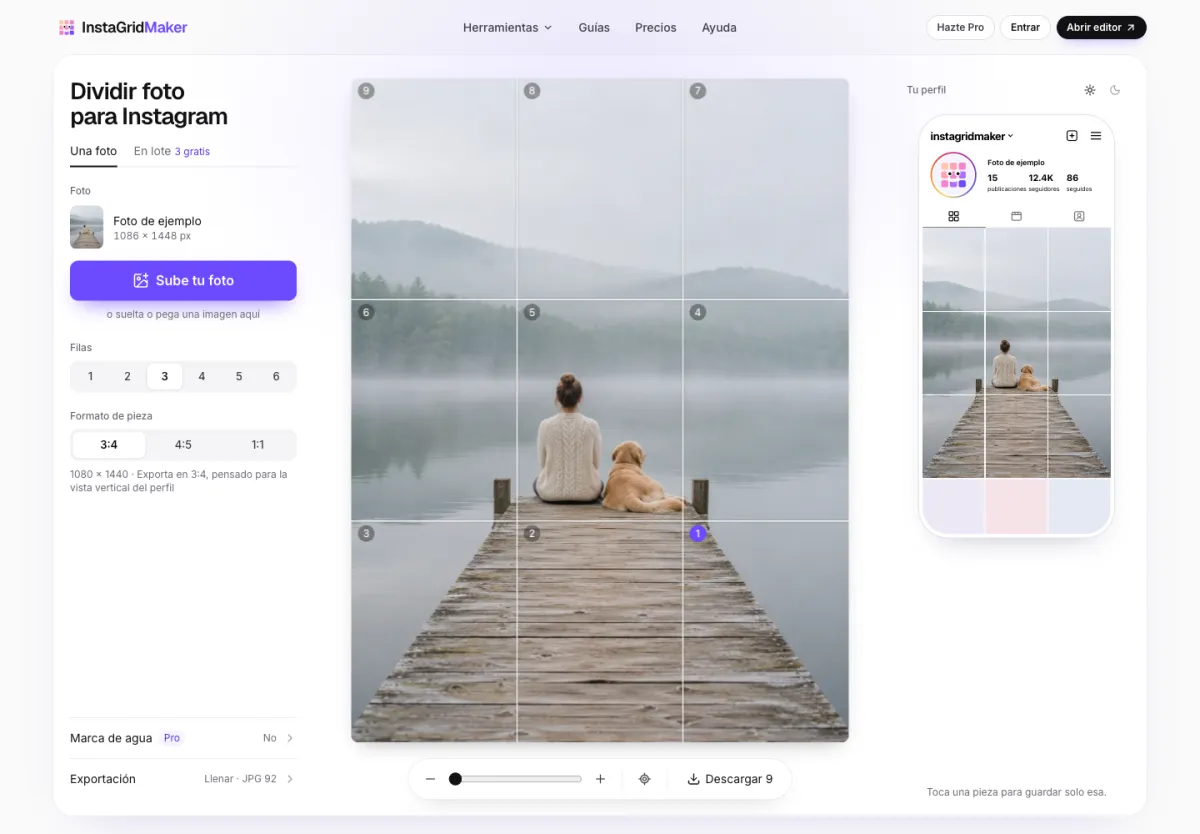
Paso 1
Sube una foto
- 1Pulsa Sube tu foto (Subir foto en el celular), arrastra un archivo al editor o pégalo con ctrl/⌘ V. Sirven JPG, PNG, WebP y HEIC del iPhone. Con Cambiar foto la reemplazas después.
- ¿Vuelves otro día? Tu última cuadrícula se recupera; Empezar de nuevo en la línea Hola de nuevo la borra.
Paso 2
Elige filas, formato y encuadre
- 2Elige de 1 a 6 Filas.
- 3Deja el Formato de pieza en 3:4, salvo que tengas un motivo para cambiarlo.
- 4Arrastra la foto para encuadrarla. Debajo tienes Alejar, Acercar, el control de zoom y Restablecer posición.
- 5Exportación reúne el Encuadre (Foto completa añade un Color de relleno), el Formato y la Calidad.
Paso 3
Descarga y publica en orden
- 7Revisa Tu perfil. El sol y la luna cambian entre modo Claro y Oscuro; toca instagridmaker para escribir tu usuario. En pantallas de menos de 1280 px, cambia entre Recorte y Perfil.
- 6Pulsa Descargar 9 (el número sigue a tus filas) para el ZIP. En el celular pulsa Guardar 9 en Fotos; debajo tienes o descarga un ZIP.
- Publica primero la pieza n.º 1. La cola de publicación lleva la cuenta del resto.
En lote: varias fotos con la misma cuadrícula
- Debajo del título, cambia de Una foto a En lote (marcado 3 gratis).
- Pulsa Añadir fotos o suelta varios archivos. Añadir más suma otras, la × de una foto la quita y Quitar todas vacía la lista.
- Elige una vez las Filas, el Formato de pieza y la Exportación: se aplican a todas. La etiqueta amarilla Borrosa avisa de que esa foto es pequeña para piezas nítidas.
- Pulsa Descargar 3 cuadrículas (ZIP) (el número sigue a tu lote). Inicia sesión para descargar las primeras 3 gratis; Pro y Lifetime exportan hasta 50 por lote. El ZIP trae una carpeta numerada por foto.
Antes de publicar: nitidez y cola de publicación
- ¿Listo para publicar? revisa tu cuadrícula: Nítida significa que cada pieza recibe al menos 1080 px de tu foto, y Suficiente que se acerca. Una línea amarilla Borrosa indica que la foto es pequeña: usa un original más grande, o pulsa Alejar para encajar o Usar 2 filas (solo aparecen si lo solucionan). Usar 3:4 vuelve desde 4:5 o 1:1.
- Mejorar esta foto con IA le da nitidez en tu dispositivo: hasta 2× es gratis cada día (3 sin cuenta, 10 con cuenta).
- En la Cola de publicación, toca cada pieza cuando ya esté publicada. La pieza con borde es la siguiente.
- Guardar n.º 1 (el número sigue a tu avance) guarda solo esa pieza. Recordarme añade un recordatorio a las 18:00 en tu calendario por cada pieza pendiente, una por día; tras descargar, Recordarme cada día hace lo mismo y Entendido cierra la tarjeta.
Dividir imagen: cortar cualquier imagen en partes
Abre Dividir imagen. Verás una muestra hasta que subas la tuya, y cambia con cada modo para que veas qué hace.
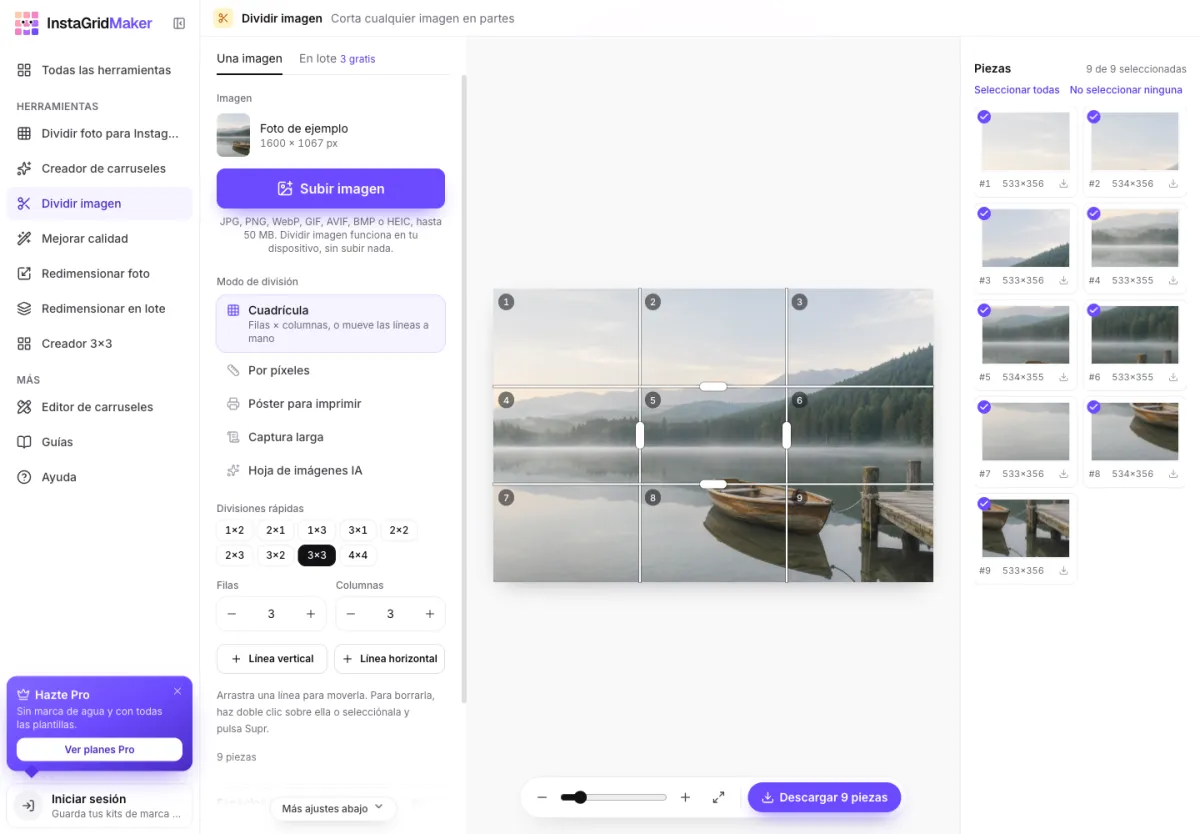
Paso 1
Sube una imagen y elige el modo
- 1Pulsa Subir imagen (Subir en el celular), suelta un archivo sobre la imagen o pégalo. Sirven JPG, PNG, WebP, GIF, AVIF, BMP y HEIC de hasta 50 MB; Cambiar imagen la reemplaza.
- 2En Modo de división elige Cuadrícula, Por píxeles, Póster para imprimir, Captura larga u Hoja de imágenes IA.
- ¿Vuelves otro día? Se recupera tu última división; Empezar de nuevo en la línea Retomamos donde lo dejaste la borra.
Paso 2
Marca los cortes
- 3Cuadrícula: toca una de las Divisiones rápidas, como 1×2 o 3×3, o ajusta Filas y Columnas (de 1 a 20). Por píxeles: elige de 16 a 512 o escribe el Ancho de cada pieza y el Alto de cada pieza.
- 4Arrastra una línea blanca para moverla, o pulsa Línea vertical / Línea horizontal para añadir una. Para borrarla, haz doble clic o selecciónala y pulsa Supr. Volver a partes iguales deshace tus líneas.
- 5Toca una pieza sobre la imagen para dejarla fuera (se ve rayada). Debajo de la imagen tienes Alejar, Acercar y Ajustar a la pantalla.
Paso 3
Elige los archivos y descarga
- 6Abajo en el panel izquierdo: Espacios y borde quita espacios blancos; Tamaño de salida mantiene el Original o da a todas un Tamaño fijo (Encajar, Rellenar o Estirar); Formato elige PNG, JPG o WebP; Borde y esquinas añade un marco; y Nombres de archivo define el Prefijo del nombre, el Patrón y la Numeración (Orden de lectura u Orden de publicación).
- 7Piezas muestra cada pieza: márcala para quedártela, usa Seleccionar todas o No seleccionar ninguna, o la flecha de una pieza para descargar solo esa.
- 8Pulsa Descargar 9 piezas (el número sigue a tu selección) para el ZIP. En el celular pulsa Guardar 9 en Fotos; si el navegador vuelve a preguntar, debajo está Mejor descargar un ZIP.
Póster para imprimir
Elige Papel (A4, US Letter, que es el tamaño carta, o A3), Orientación y Hojas de ancho, y luego Margen y Solapamiento. El recuadro de abajo muestra el tamaño del póster y los ppp. En Guardar como elige Un solo PDF o Páginas JPG y pulsa Descargar PDF. Imprime al 100 % y superpón las hojas hasta las guías punteadas.
Captura larga
Elige el Alto de cada parte (9:16, 3:4, 4:5, 1:1 o A4). Cada corte se mueve al espacio en blanco más cercano. Si moviste líneas a mano, Buscar espacios otra vez empieza de cero.
Hoja de imágenes IA
Los espacios se detectan al abrir la imagen: Encontrada: 2 × 2 con el tamaño del espacio. Detectar cuadrícula vuelve a buscar. Si no encuentra nada, ajusta Filas y Columnas a mano.
¿Piezas muy pequeñas?
Si una pieza queda por debajo de 1080 px de ancho, una línea bajo la imagen muestra su tamaño con Mejorar con IA antes. Agranda toda la imagen antes de cortar y usa 1 crédito de IA del mes (3 con cuenta gratis, 200 con Pro y Lifetime). Deshacer vuelve a la original.
En lote
Cambia a En lote (marcado 3 gratis), pulsa Añadir imágenes, configura la división a la izquierda y pulsa Dividir 3 imágenes en un ZIP. Cada imagen va en su carpeta. Pro y Lifetime dividen hasta 50.
Tu cuenta
Abre tu cuenta desde tu foto en la barra de arriba. También funciona antes de iniciar sesión.
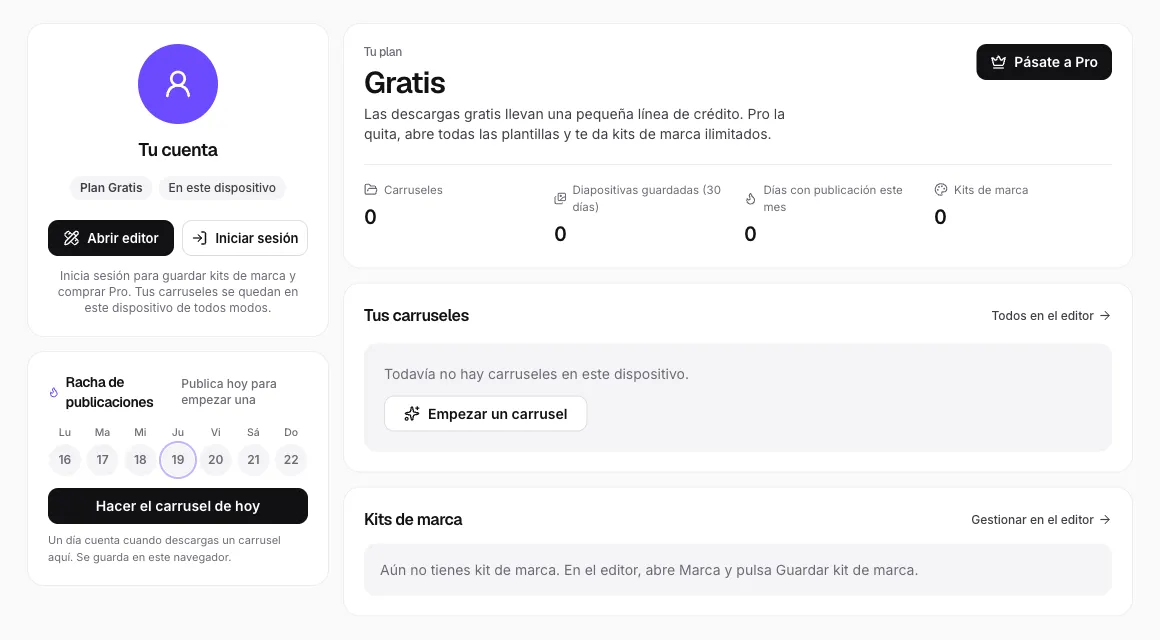
- 1Tu plan, con Pásate a Pro o Gestionar facturación, los créditos de IA que te quedan y, si ya pagaste, tus últimos pagos.
- 2Tus carruseles: haz clic en uno para abrirlo en el editor.
- 3Tus Kits de marca.
- 4Racha de publicaciones marca los días de esta semana en que descargaste un carrusel; Hacer el carrusel de hoy abre el editor. Todo se guarda en este navegador.
Iniciar sesión
Pulsa Entrar en la barra de arriba o cualquier botón para iniciar sesión dentro de una herramienta. Una ventana muestra lo que suma una cuenta gratis. Deja marcada la casilla Tengo 18 años o más y acepto los Términos y la Política de privacidad (sin marcar, el botón queda gris), pulsa Continuar con Google y vuelves a la misma página, con tu trabajo donde lo dejaste. Ahora no cierra la ventana y Ver Pro abre los precios. También puedes usar la página para iniciar sesión.
Qué es gratis y qué usa créditos
Gratis
- Dividir foto para Instagram: todos los formatos de pieza y de archivo y el ZIP, sin límite y sin marca de agua.
- Dividir imagen: todos los modos, tamaños y formatos, sin marca de agua ni créditos; 3 imágenes por lote.
- En lote: 3 cuadrículas por lote después de iniciar sesión.
- Mejora con IA hasta 2×: 3 al día sin cuenta, 10 al día con cuenta. Se cuentan en este dispositivo.
- Créditos de IA: 3 al mes con tu cuenta. Cada carrusel escrito con IA, cada fusión con IA o cada mejora de más de 2× (4×, tamaños exactos o antes de dividir) usa 1.
- Tu último proyecto y tu avance de publicación se quedan en este dispositivo; Empezar de nuevo los borra.
Pro y Lifetime
- Lotes de hasta 50 cuadrículas o imágenes y tu propia marca de agua.
- Mejoras 2× ilimitadas y 200 créditos de IA al mes, que se renuevan el día 1 (UTC). Una mejora que falla o cancelas no se cuenta.
- Mensual US$9.99, Anual US$99 o Lifetime US$149 en un solo pago. Inicia sesión, elige un plan en precios y paga con Waffo; el acceso se activa al confirmarse el pago.
- Lifetime equivale a Pro y no se renueva. Los proyectos en la nube aún no están disponibles y los créditos de IA no se venden por separado.
Problemas comunes
La cuadrícula no cuadra en mi perfil
Mi foto HEIC no se abre
El póster impreso no coincide entre hojas
Tengo otro problema
Otras herramientas (ayuda en inglés)
Mejorar calidad de imagen, redimensionar fotos, unir imágenes, el creador de carruseles y el creador 3x3 todavía no tienen página en español. Su ayuda paso a paso está en el centro de ayuda en inglés.
Estamos escribiendo estas páginas en español poco a poco.
Sigue con esto
- Dividir foto para InstagramConvierte una sola foto en el mosaico 3:4 de tu perfil, con las piezas numeradas.
- Dividir imagenParte cualquier imagen en cuadrícula, en piezas de píxeles exactos o en hojas para imprimir, sin perder calidad.
- Planes y preciosLo básico es gratis. Compara Pro y Lifetime si trabajas con lotes grandes.
- Todas las guías de InstagramEn inglésLas guías de cuadrículas y carruseles en un solo lugar, ordenadas por el problema que quieres resolver.
- Medidas de la cuadrícula de InstagramEn inglésTamaño de cada publicación y de la foto original, cuadrículas que no cuadran y carruseles continuos.
- Creador de carruselesEn inglésElige una plantilla, cambia el texto y la foto y descarga las diapositivas para Instagram o un PDF para LinkedIn.
- Mejorar calidad de imagenEn inglésAgranda una imagen pequeña 2× o 4× con IA en tu navegador, sin subirla a ningún servidor.
- Redimensionar fotoEn inglésCambia el tamaño de una foto a medidas de Instagram, píxeles exactos o un peso en KB, sin recortarla.
- Ajustar foto a InstagramEn inglésMete la foto completa en un post 4:5, una historia o la cuadrícula 3:4, con relleno difuminado o blanco.
- Redimensionar fotos en loteEn inglésCambia el tamaño de un lote completo a medidas de Etsy, Amazon, Shopify e Instagram en un ZIP.
- Creador 3x3En inglésBusca anime, manga o personajes, o sube tus imágenes, y guarda tu top 9 en una sola imagen.
- Editor de carruselesEn inglésCambia fuentes, colores, fondos y diseño en cada diapositiva y exporta en PNG, JPG o PDF.