Central de ajuda
Como dividir suas fotos e imagens, passo a passo
Tudo acontece no seu navegador e nada é enviado. Os números de cada captura de tela batem com os passos ao lado. As ferramentas ficam em Ferramentas, no menu do topo; no computador, as páginas de ferramentas também têm uma barra lateral que recolhe pelo botão ao lado do logo.
Dividir foto para Instagram em três passos
Abra Dividir foto para Instagram. Uma foto de exemplo aparece até você enviar a sua.
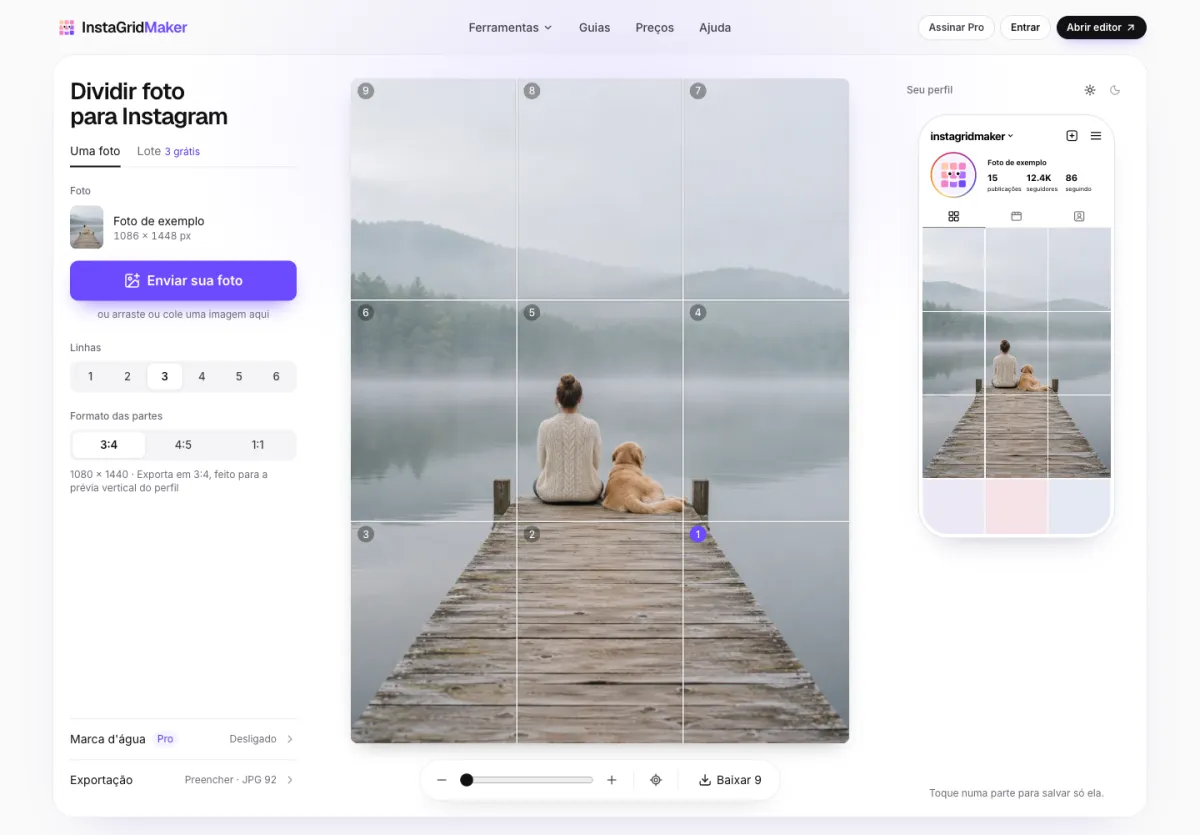
Passo 1
Envie uma foto
- 1Toque em Enviar sua foto (Enviar foto no celular), arraste um arquivo para o editor ou cole com ctrl/⌘ V. Servem JPG, PNG, WebP e HEIC do iPhone. Com Trocar foto você troca depois.
- Voltou outro dia? Sua última grade é recuperada; Começar de novo, na linha Que bom te ver de novo, apaga tudo.
Passo 2
Escolha linhas, formato e enquadramento
- 2Escolha de 1 a 6 Linhas.
- 3Deixe o Formato das partes em 3:4, a não ser que tenha um motivo para mudar.
- 4Arraste a foto para enquadrar. Embaixo ficam Afastar, Aproximar, o controle de zoom e Centralizar de novo.
- 5Exportação reúne o Enquadramento (Foto inteira acrescenta uma Cor da borda), o Formato e a Qualidade.
Passo 3
Baixe e poste na ordem
- 7Confira Seu perfil. O sol e a lua alternam entre Claro e Escuro; toque em instagridmaker para digitar o seu @. Em telas com menos de 1280 px, alterne entre Corte e Perfil.
- 6Toque em Baixar 9 (o número segue suas linhas) para o ZIP. No celular, toque em Salvar 9 na galeria; embaixo tem ou baixe um ZIP.
- Poste primeiro a parte nº 1. A fila de postagem acompanha o resto.
Lote: várias fotos com a mesma grade
- Abaixo do título, troque de Uma foto para Lote (marcado 3 grátis).
- Toque em Adicionar fotos ou solte vários arquivos. Adicionar mais soma outras, o × de uma foto tira essa foto e Limpar tudo esvazia a lista.
- Escolha uma vez as Linhas, o Formato das partes e a exportação: valem para todas. A etiqueta amarela Borrada avisa que a foto é pequena para partes nítidas.
- Toque em Baixar 3 grades (ZIP) (o número segue o seu lote). Entre na conta para baixar as 3 primeiras de graça; Pro e Lifetime exportam até 50 por lote. O ZIP traz uma pasta numerada por foto.
Antes de postar: nitidez e fila de postagem
- Pronto para postar? confere a sua grade: Nítida quer dizer que cada parte recebe pelo menos 1080 px da sua foto, e Boa o bastante que chega perto. Uma linha amarela Borrada avisa que a foto é pequena: use um original maior ou toque em Afastar para caber ou Usar 2 linhas (só aparecem quando resolvem). Usar 3:4 volta do 4:5 ou do 1:1.
- Melhorar esta foto com IA deixa a foto mais nítida no seu aparelho: até 2× é grátis todo dia (3 sem conta, 10 com conta).
- Na Fila de postagem, toque em cada parte quando ela já estiver no ar. A parte com borda é a próxima.
- Salvar a nº 1 (o número segue o seu avanço) salva só essa parte. Me lembrar põe um lembrete às 18h no calendário para cada parte que falta, uma por dia; depois do download, Me lembrar todo dia faz o mesmo e Entendi fecha o cartão.
Dividir imagem: cortar qualquer imagem em partes
Abra Dividir imagem. Um exemplo aparece até você enviar a sua imagem, e ele muda a cada modo para mostrar o que o modo faz.
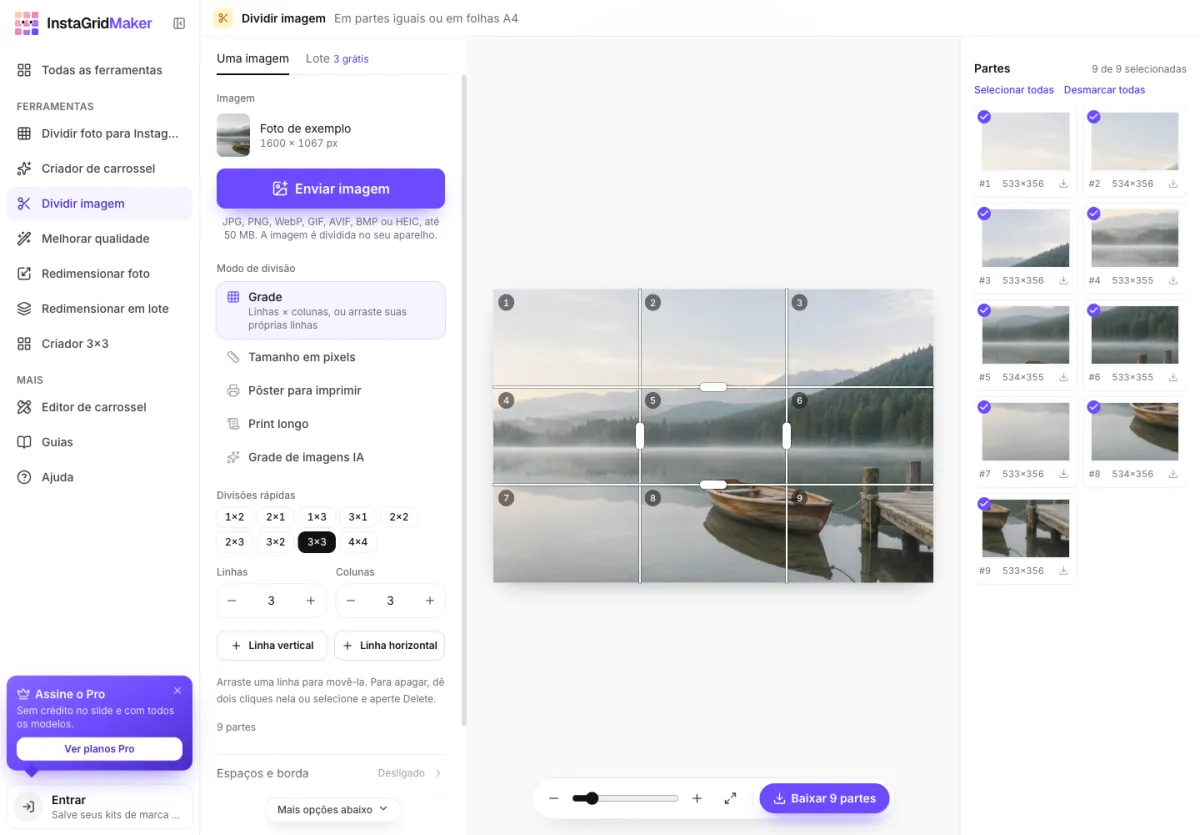
Passo 1
Envie a imagem e escolha o modo
- 1Toque em Enviar imagem (Enviar no celular), solte um arquivo sobre a imagem ou cole. Servem JPG, PNG, WebP, GIF, AVIF, BMP e HEIC de até 50 MB; Trocar imagem substitui.
- 2Em Modo de divisão, escolha Grade, Tamanho em pixels, Pôster para imprimir, Print longo ou Grade de imagens IA.
- Voltou outro dia? Sua última divisão é recuperada; Começar de novo, na linha Continuamos de onde você parou., apaga tudo.
Passo 2
Marque os cortes
- 3Grade: toque numa das Divisões rápidas, como 1×2 ou 3×3, ou ajuste Linhas e Colunas (de 1 a 20). Tamanho em pixels: escolha de 16 a 512 ou digite a Largura da parte e a Altura da parte.
- 4Arraste uma linha branca para mover, ou toque em Linha vertical / Linha horizontal para criar uma. Para apagar, dê dois cliques ou selecione e aperte Delete. Voltar a partes iguais desfaz suas linhas.
- 5Toque numa parte sobre a imagem para deixá-la de fora (ela fica listrada). Embaixo da imagem ficam Afastar, Aproximar e Ajustar à tela.
Passo 3
Escolha os arquivos e baixe
- 6No fim do painel esquerdo: Espaços e borda tira espaços brancos; Tamanho de saída mantém o Original ou dá a todas um Tamanho fixo (Encaixar, Preencher ou Esticar); Formato escolhe PNG, JPG ou WebP; Borda e cantos põe moldura; e Nomes dos arquivos define o Prefixo do nome, o Padrão e a Numeração (Ordem de leitura ou Ordem de postagem).
- 7Partes mostra cada parte: marque as que quer, use Selecionar todas ou Desmarcar todas, ou a seta de uma parte para baixar só ela.
- 8Toque em Baixar 9 partes (o número segue a sua seleção) para o ZIP. No celular, toque em Salvar 9 na galeria; se o navegador perguntar de novo, embaixo tem Baixar um ZIP.
Pôster para imprimir
Escolha o Papel (A4, US Letter, que é o tamanho carta, ou A3), a Orientação e as Folhas na largura, depois a Margem e a Sobreposição. O quadro embaixo mostra o tamanho do pôster e o dpi. Em Salvar como, escolha Um PDF ou Páginas JPG e toque em Baixar PDF. Imprima em 100% e sobreponha as folhas até as guias pontilhadas.
Print longo
Escolha a Altura da parte (9:16, 3:4, 4:5, 1:1 ou A4). Cada corte vai para o espaço em branco mais próximo. Se você moveu linhas na mão, Procurar espaços de novo recomeça do zero.
Grade de imagens IA
Os espaços são encontrados quando a imagem abre: Encontrada uma grade 2 × 2, com o tamanho do espaço. Detectar grade procura de novo. Se nada for encontrado, ajuste Linhas e Colunas na mão.
Partes pequenas demais?
Se uma parte fica com menos de 1080 px de largura, uma linha embaixo da imagem mostra o tamanho dela com Melhorar com IA antes. Isso aumenta a imagem inteira antes de cortar e usa 1 crédito de IA do mês (3 na conta grátis, 200 no Pro e no Lifetime). Desfazer volta à original.
Lote
Troque para Lote (marcado 3 grátis), toque em Adicionar imagens, configure a divisão à esquerda e toque em Dividir 3 imagens num só ZIP. Cada imagem ganha sua pasta. Pro e Lifetime dividem até 50.
Sua conta
Abra sua conta pela sua foto na barra do topo. Ela funciona até antes de entrar.
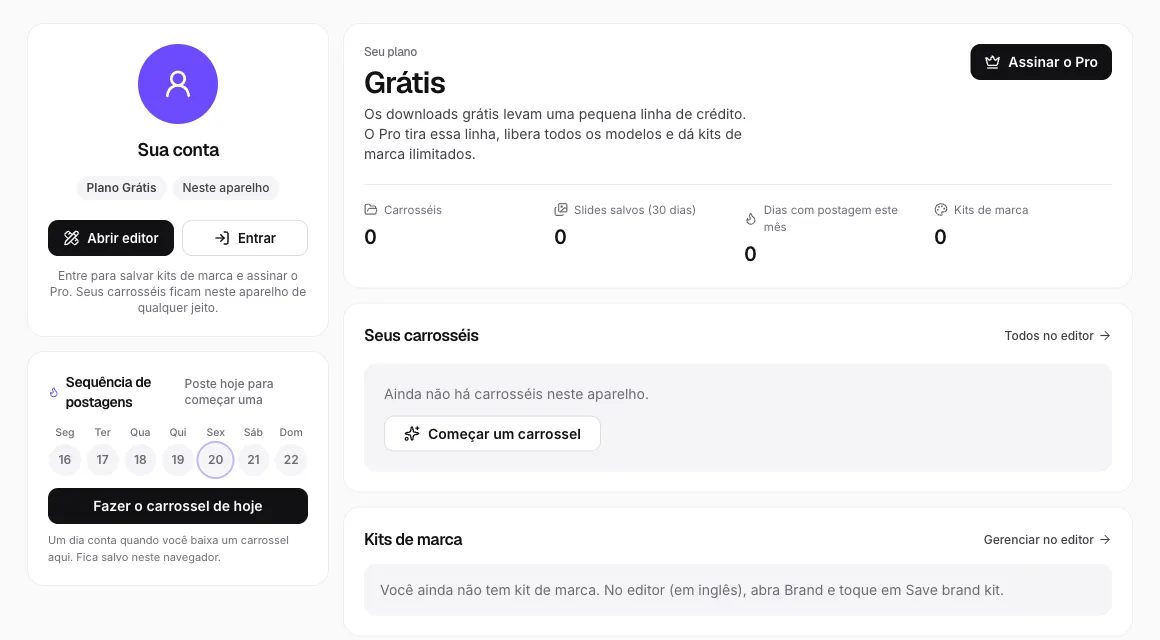
- 1Seu plano, com Assinar o Pro ou Gerenciar cobrança, os créditos de IA que restam e, se você já pagou, os últimos pagamentos.
- 2Seus carrosséis: clique num deles para abrir no editor.
- 3Seus Kits de marca.
- 4Sequência de postagens marca os dias desta semana em que você baixou um carrossel; Fazer o carrossel de hoje abre o editor. Tudo fica salvo neste navegador.
Entrar na conta
Toque em Entrar na barra do topo ou em qualquer botão de login dentro de uma ferramenta. Uma janela mostra o que uma conta grátis acrescenta. Deixe marcada a caixa Tenho 18 anos ou mais e aceito os Termos e a Política de Privacidade (sem ela, o botão fica cinza), toque em Continuar com o Google e você volta para a mesma página, com o trabalho onde parou. Agora não fecha a janela e Ver o Pro abre os preços. Também dá para usar a página de login.
O que é grátis e o que usa créditos
Grátis
- Dividir foto para Instagram: todos os formatos de parte e de arquivo e o ZIP, sem limite e sem marca d'água.
- Dividir imagem: todos os modos, tamanhos e formatos, sem marca d'água nem créditos; 3 imagens por lote.
- Lote da grade: 3 grades por lote depois de entrar.
- Melhoria com IA até 2×: 3 por dia sem conta, 10 por dia com conta. A contagem fica neste aparelho.
- Créditos de IA: 3 por mês com sua conta. Cada carrossel escrito com IA, cada fusão com IA ou cada melhoria acima de 2× (4×, tamanhos exatos ou antes de dividir) usa 1.
- Seu último projeto e o avanço da postagem ficam neste aparelho; Começar de novo apaga os dois.
Pro e Lifetime
- Lotes de até 50 grades ou imagens e sua própria marca d'água.
- Melhorias 2× ilimitadas e 200 créditos de IA por mês, renovados no dia 1 (UTC). Uma melhoria que falha ou que você cancela não é contada.
- Mensal US$9.99, Anual US$99 ou Lifetime US$149 num pagamento só, em dólar. Entre, escolha um plano em preços e pague pela Waffo; o acesso é liberado quando o pagamento é confirmado.
- O Lifetime equivale ao Pro e não renova. Os projetos na nuvem ainda não estão disponíveis e os créditos de IA não são vendidos à parte.
Problemas comuns
A grade não fica alinhada no meu perfil
Minha foto HEIC não abre
O painel impresso não bate entre as folhas
As partes saíram borradas
Tenho outro problema
Outras ferramentas (ajuda em inglês)
Melhorar qualidade da imagem, redimensionar foto, juntar imagens, o criador de carrossel e o criador 3x3 ainda não têm página em português. O passo a passo deles está na central de ajuda em inglês.
Estamos escrevendo essas páginas em português aos poucos.
Continue por aqui
- Dividir foto para InstagramCorte uma foto no mosaico 3:4 do seu perfil, com as partes numeradas na ordem de postar.
- Dividir imagemCorte qualquer imagem em partes iguais, em blocos de pixels exatos ou em folhas A4 para imprimir, sem perder resolução.
- Planos e preçosGrades avulsas grátis. Compare Pro e Lifetime para lotes maiores.
- Todos os guias de InstagramEm inglêsOs guias de grade e de carrossel num só lugar, organizados pelo problema que você quer resolver.
- Guia de tamanhos da grade do InstagramEm inglêsTamanhos de cada post e da foto original, como alinhar a grade, carrosséis sem emenda e PDFs para o LinkedIn.
- Criador de carrosselEm inglêsEscolha um modelo, troque o texto e a foto e baixe os slides do carrossel do Instagram ou um PDF para o LinkedIn.
- Melhorar qualidade da imagemEm inglêsAumente uma imagem pequena 2× ou 4× com IA no navegador. Nada é enviado.
- Redimensionar fotoEm inglêsMude o tamanho de uma foto para o Instagram, para pixels exatos ou para um peso em KB, sem cortar. Nada é enviado.
- Ajustar foto para InstagramEm inglêsColoque a foto inteira num post 4:5, num Story ou na grade 3:4, com fundo desfocado, espelhado ou branco.
- Redimensionar fotos em loteEm inglêsRedimensione um lote inteiro para os tamanhos da Etsy, Amazon, Shopify e Instagram num só ZIP.
- Criador 3x3Em inglêsBusque animes, mangás ou personagens, ou use suas imagens, e salve seu top 9 num quadrado ou num Story.
- Editor de carrosselEm inglêsMude fontes, cores, fundos, layouts e marca em cada slide e exporte em PNG, JPG ou PDF.